Bu doküman SPL_2
Ürün Teslim Sürecinin bir parçası olarak hazırlanmıştır. Dokümanın amacı, aylık olarak yapılan güncelleme
paketleri ile gelen yenilikler hakkında kullanıcıların bilgilendirilmesidir.
Güncel Versiyon İle Gelen Yenilikler
27.03.2026 tarihi ile yapılan güncellemedeki değişiklileri ve eklemeleri içermektedir
Bilimp Web Geliştirmeleri
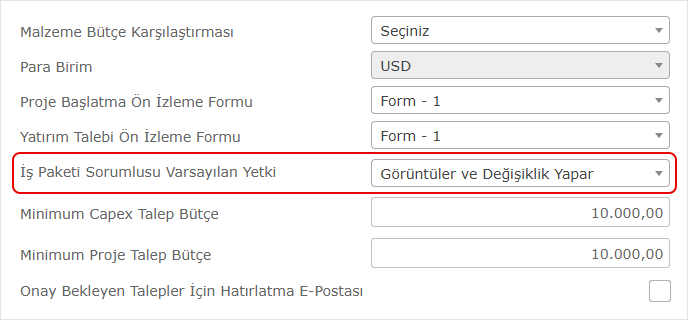
Proje aracında iş paketi sorumlularının projeyi görüntüleme veya
değişiklik yapabilmesi yetkisi parametrik yapılmıştır.
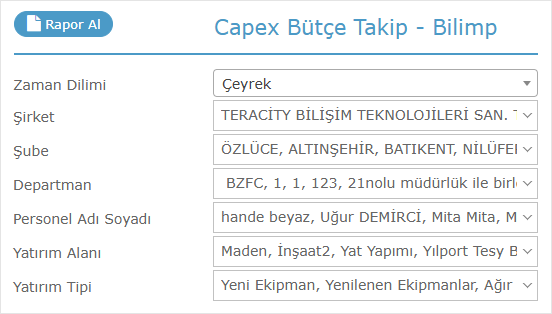
Proje Aracında Yatırım (Capex) taleplerine ait bütçe kırlımlarının detaylı
raporlanması ve excel formatında indirilmesi sağlanmıştır.
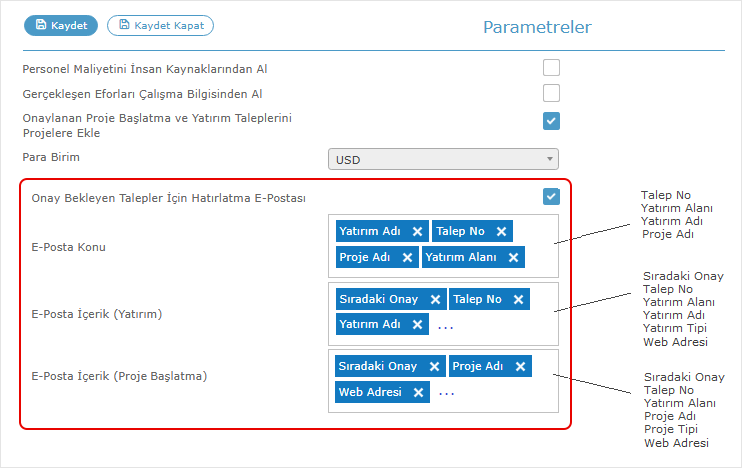
Proje Aracında onay bekleyen proje başlatma ve yatırım talepleri için
sıradaki onaycıya günlük hatırlatma maili gönderilmesi sağlanmıştır.
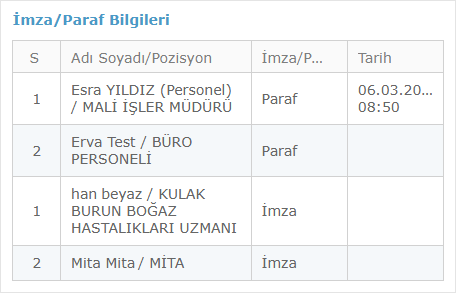
EBYS aracında gelen işlerde imza geliştirmesi yapılmıştır.
EBYS aracı raporlar menüsü altına KEP işlemlerinin izlenebilmesi amacıyla
“KEP İstatistik Raporu” ve “KEP Gönderim Raporu” olmak üzere iki yeni rapor eklenmiştir.
EBYS aracında gelen işler - İlet penceresinde geliştirme yapılmıştır.
EBYS aracında Giden Evrak için bileşenler adında yeni işlem eklenmiştir.
EBYS - Giden Evrak oluşturma sayfasında; Evrakın Gideceği Yer alanında
Dağıtım Tipi: Resmi Kurum olan dağıtım yerleri için arama sonuçları üst kurumdan alt birimlere doğru
listelenecek şekilde güncellendi.
EBYS aracına "Postalama Bekleyenler" adında yeni menü eklendi.
EBYS aracında Tanım - Geliş Şekli sayfasında "Posta Şekli" için "Elden
Teslim" seçeneği eklendi.
EBYS aracında ıslak imzalı evraklar için üst yazı oluşturma geliştirmesi
yapılmıştır.
Envanter aracında geliştirme yapılmıştır.
Yazılım, Cihaz ve/veya Envanter düzeyinde personellerin erişim
yetkilerinin kayıt altına alınacağı ve raporlanacağı bir geliştirme yapılmıştır.
İletişim Merkezi aracına yeni menü eklenmiştir.
Puantaj aracında aynı kullanıcının birden fazla birime ait puantaj
kayıtlarını görüntüleyebilmesi ile ilgili geliştirme yapılmıştır.
Personel üzerinde puantaj konum tanımı olmadan puantaj giriş-çıkışı durumu
için aşağıdaki geliştirmeler yapılmıştır.
Puantaj-Rapor-Genel Amaçlı Puantaj Raporu içerisine “Kolonlar” alanında
geliştirme yapılmıştır.
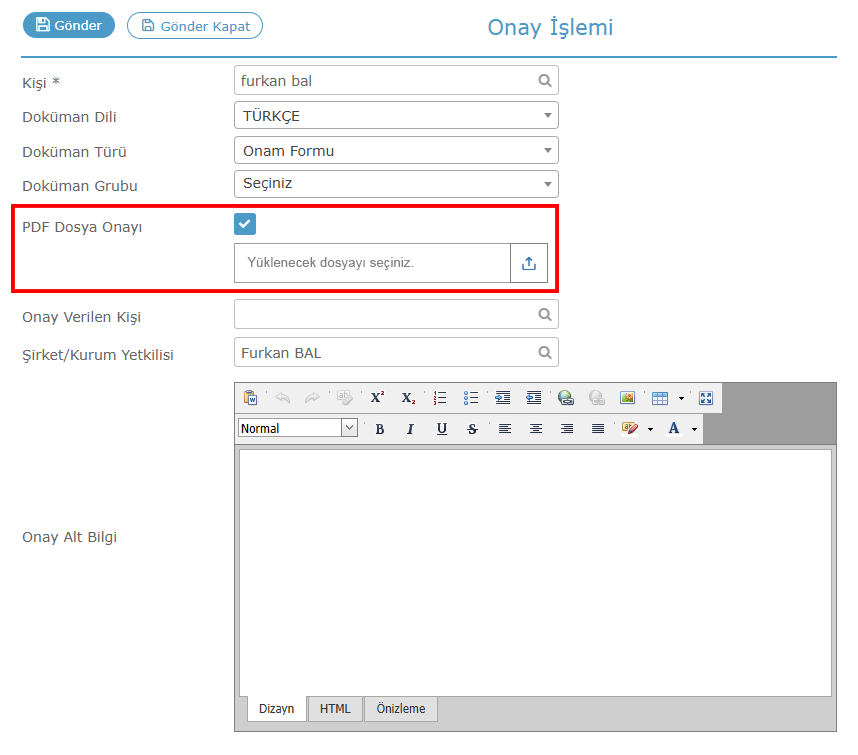
Onay Yönetimi aracına Onay İşlemi alanında doküman grubu ile doküman adı
input alanlarının arasına PDF dosya onayı checkbox alanı eklenmiştir.
İnsan Kaynakları aracına İş Kazası sayfası için yeni geliştirmeler
yapılmıştır.
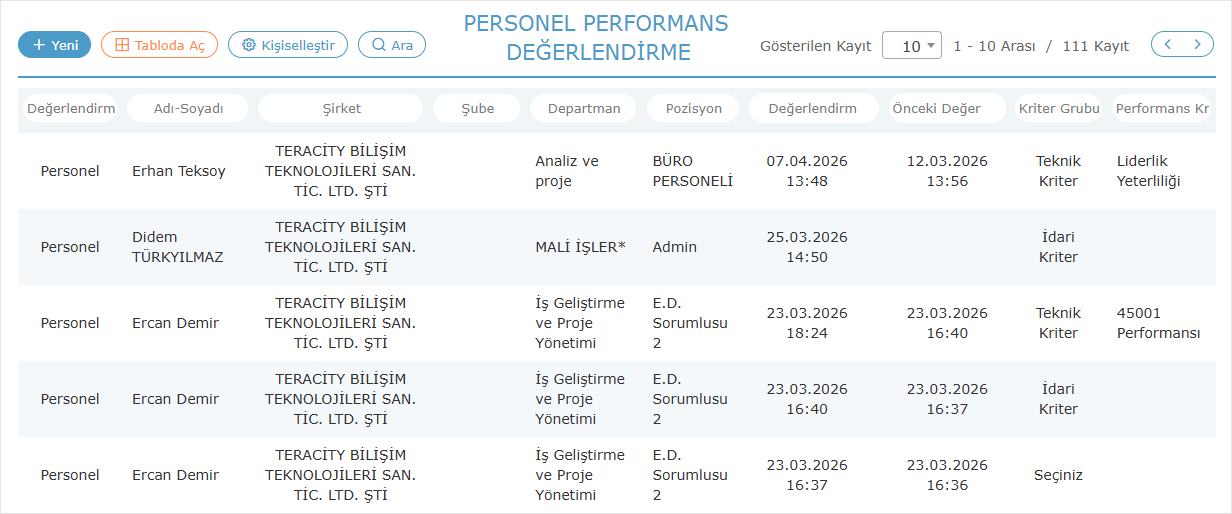
İnsan Kaynakları personel performans kayıtlarının yetkiye veya vekalete
göre gözükmesiyle ilgili geliştirme yapılmıştır.
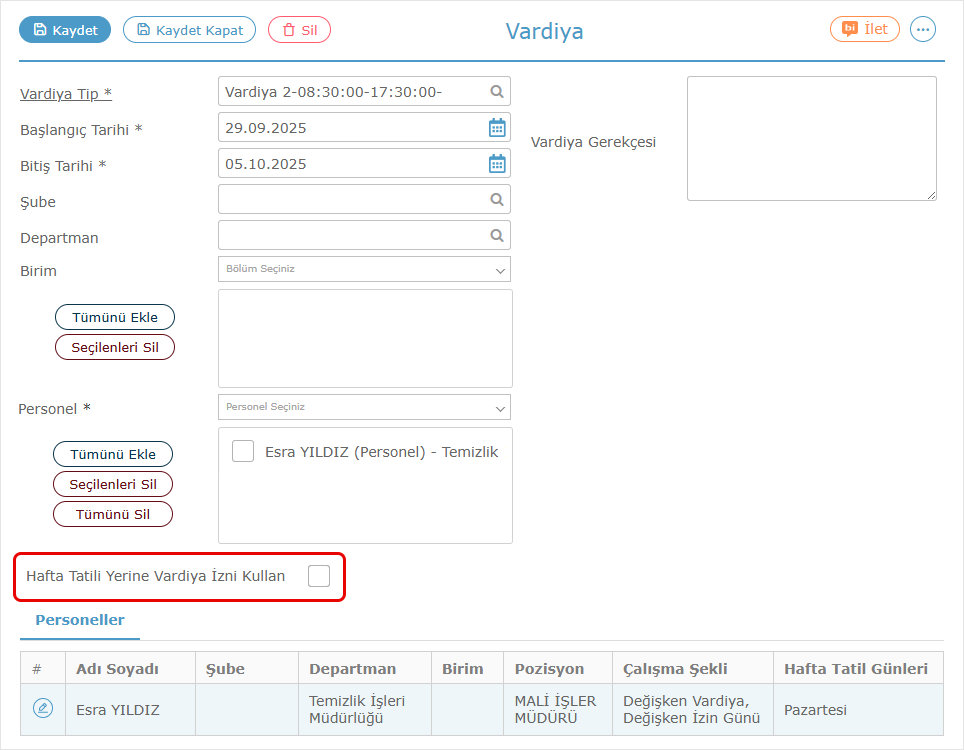
İnsan Kaynakları-Vardiya menüsüne “Hafta Tatili Yerine Vardiya İzni
Kullan” parametresi eklendi.
Bimesaj aracında yeni geliştirmeler yapılmıştır.
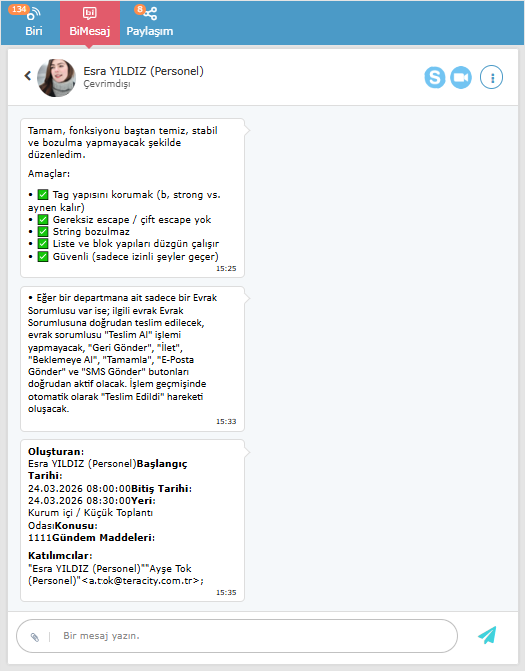
Bimesaj aracında farklı araçlardan kopyalanarak gönderilen mesaj
içeriklerinin aynı şekilde iletilmesi sağlanmıştır.
Takvim paylaşımında geliştirme yapılmıştır.
Satın alma aracında bulunan "Satın alma Talep" ve "Satın alma Sipariş"
kayıtlarına revize işlemi eklenmiştir.
Görev atamalarında sorumlu personele e-posta gönderilmesi sağlanmıştır.
Süreç aracında içinde onay akışı olan bir süreç askıda kaldıysa (onay
akışı kesildiyse) günlük zamanlanmış görevle belirlenen kişilere bildirim gitmesi sağlanmıştır.
Talep-Tanım-İzin talep menüsü içerisine “Sadece Onaycı” ve “Menü Yetkisi”
seçeneklerini içeren Talep Onay Parametresi adında bir parametre eklenmiştir.
1. Proje aracında iş paketi sorumlularının projeyi görüntüleme veya değişiklik yapabilmesi yetkisi parametrik
yapılmıştır.
Bir kullanıcı kendisi ya da
şubesi/departmanı/birimi, görme ya da değiştirme yetkisinin olmadığı bir projede iş paketi sorumlusu olarak
atanmışsa o kullanıcı projeyi görüntüleyebiliyor ve değiştirebiliyordu. Bunun yerine parametrelere eklenen
"İş Paketi Sorumlusu Varsayılan Yetki" alanında belirlenen seçime göre ya sadece görüntüleyebilmesi ya da
hem görüntüleyip hem de değişiklik yapabilmesi sağlandı.
2. Proje aracında iş paketi sorumlularının projeyi görüntüleme veya değişiklik yapabilmesi yetkisi parametrik
yapılmıştır.
Proje Aracında Rapor menüsüne "Capex Bütçe
Takip" adında yeni bir rapor menüsü eklendi. Burada seçilen filtrelere göre yatırım taleplerinin (capex)
bütçe kırılımları, çeyrekler ve aylar halinde excel dosyası olarak indirilebilmektedir.
3. Proje Aracında onay bekleyen proje başlatma ve yatırım talepleri için sıradaki onaycıya günlük
hatırlatma maili gönderilmesi sağlanmıştır.
Proje Aracı - Tanım - Parametrelere "Onay Bekleyen Talepler
İçin Hatırlatma E-Postası" adında bir check box alan ve bu check box'ın altına "E-Posta Konu",
"E-Posta İçerik (Yatırım)" ve "E-Posta İçerik (Proje Başlatma)" adında üç adet dinamik veri alanı
eklendi. Eğer ilgili alanlar tanımlıysa günlük olarak
çalışacak bir zamanlanmış görev ile Proje Başlatma ve Yatırım talepleri için sıradaki onaycıya bir
e-posta gönderilmesi sağlandı. Her talep için farklı bir e-posta gönderiliyor.
4. EBYS aracında gelen işlerde imza geliştirmesi yapılmıştır.
EBYS Gelen İşlerden açılan formda sağ
taraftaki İmzacı- Paraf Bilgilerinde evrak sorumlusunun henüz imzaya açılmamış, sonraki imzacıları
da görebilmesi sağlanmıştır.
5. EBYS aracı raporlar menüsü altına KEP
işlemlerinin izlenebilmesi amacıyla “KEP İstatistik Raporu” ve “KEP Gönderim Raporu” olmak üzere
iki yeni rapor eklenmiştir.
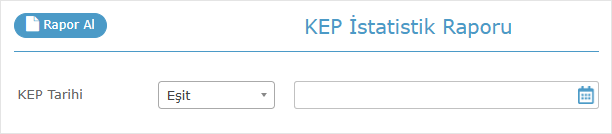
KEP İstatistik Raporu
Rapor, tarih filtresi kullanılarak
belirli bir gün veya iki tarih aralığı için alınabilmektedir.
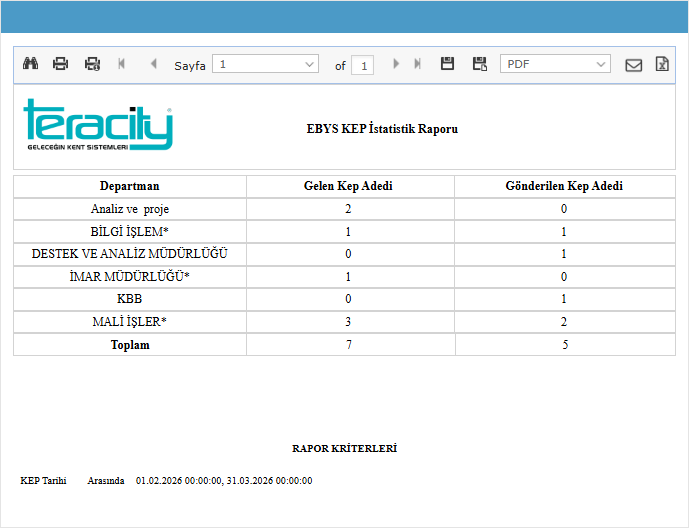
Müdürlük bazında, ilgili tarih
aralığında gelen KEP adedi ve gönderilen KEP adedi bilgileri
listelenmektedir.
İlgili tarih aralığında gelen veya
gönderilen KEP kaydı bulunmayan müdürlükler raporda gösterilmemektedir.
Rapor çıktısında kurum genelindeki
toplam gelen ve gönderilen KEP sayıları da toplam satırında
görüntülenmektedir.
Raporu
KEP Gönderim Raporu
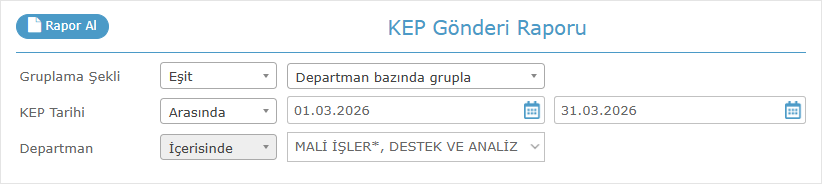
Raporda tarih ve müdürlük
filtreleri bulunmaktadır. Müdürlük filtresi çoklu seçim (multiselect)
desteklemektedir.
Rapor, grupla seçimi ile iki farklı
şekilde alınabilmektedir:
Müdürlük bazında
grupla Kurum bazında
göster
Kep gönderi raporunun
filtresi
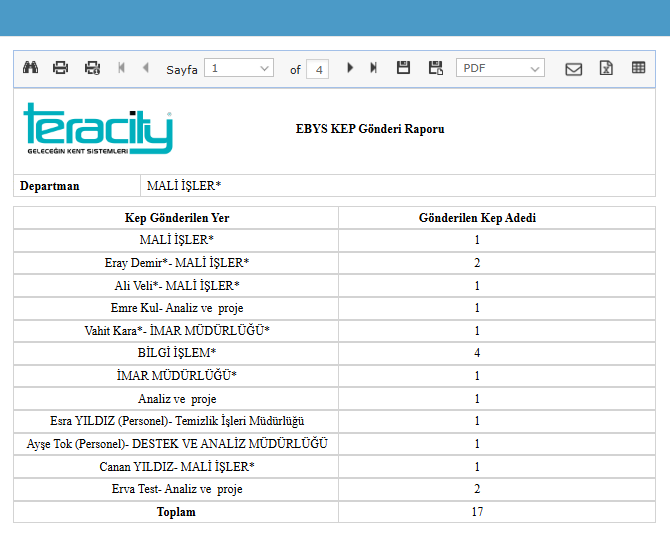
Raporu
Müdürlük bazında grupla seçildiğinde, seçilen tarih ve müdürlükler için her
müdürlüğün yaptığı KEP gönderimleri, gönderim yapılan yer ve gönderim adetleri ile
birlikte listelenmektedir.
Kurum bazında göster seçildiğinde ise
seçilen tarih aralığı için kurum genelinde KEP gönderim yapılan yerler ve gönderim
adetleri tek rapor halinde görüntülenmektedir.
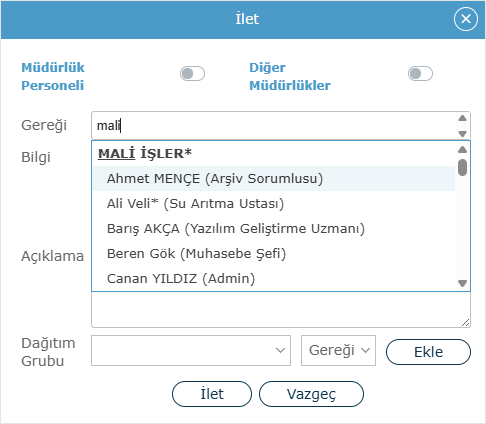
6. EBYS aracında gelen işler - İlet penceresinde geliştirme yapılmıştır.
EBYS - Gelen İşler sayfasında açılan
"İlet" penceresinde;
"Gereği" ve "Bilgi" olarak
eklenecek personellerin bulunduğu müdürlük başlığı altında listelenmesi,
müdürlük adı ile arama yapıldığında ilgili müdürlük personellerinin listelenmesi
sağlandı.
"Müdürlük Personeli" açık
iken; kendi müdürlük personellerine ek olarak vekalet alınan müdürlüklerde
bulunan personellerin de listelenmesi sağlandı.
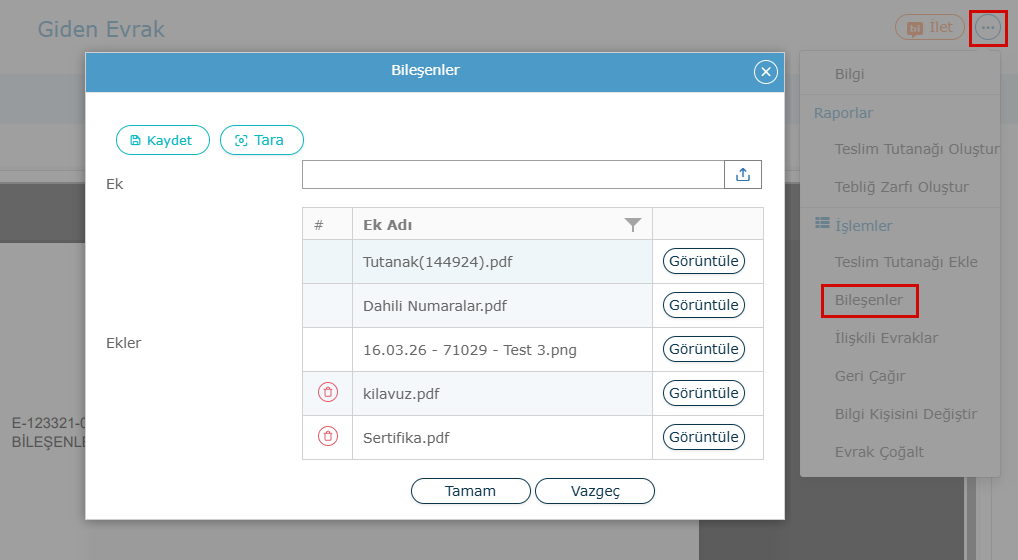
7. EBYS aracında Giden Evrak için bileşenler adında yeni işlem eklenmiştir.
EBYS - Giden Evrak sayfasında
İlgili İşlemler'e (sağ üstte bulunan üç noktalı buton) "Bileşenler" adında
işlem eklendi.
"Bileşenler"
işlemi ile açılan pencerede; evrakı oluşturan, parafçı ve imzacılar
bilgisayardan seçerek veya tarayarak dosya ekleyebilmektedir.
Bileşenler'e eklenen bir dosya yalnızda ekleyen kişi tarafından
silinebilmektedir.
Bileşenler'e eklenen
dosyalar, evrak üstüne yansımamaktadır, dağıtım yerlerine
gönderilmemektedir. yalnızca Bilimp üzerinden görüntülenmesi amacıyla
kullanılmaktadır.
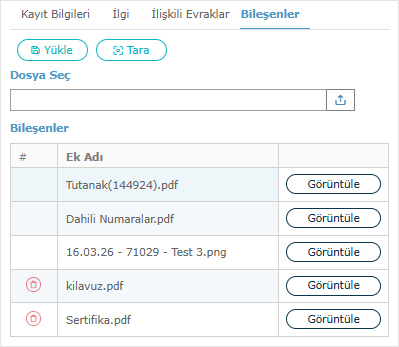
(Gelen İşler - Bileşenler)
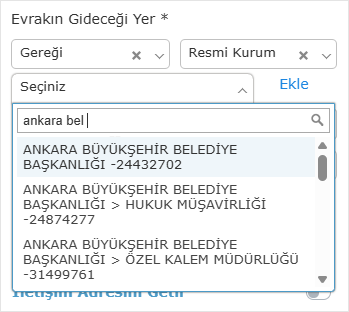
8. EBYS - Giden Evrak oluşturma sayfasında; Evrakın Gideceği Yer alanında
Dağıtım Tipi: Resmi Kurum olan dağıtım yerleri için arama sonuçları üst kurumdan
alt birimlere doğru listelenecek şekilde güncellendi.
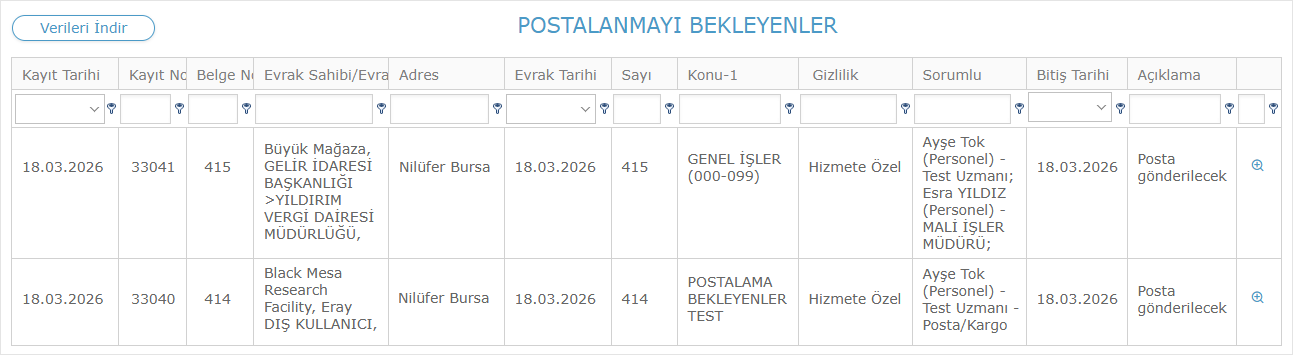
9. EBYS aracına "Postalama Bekleyenler" adında yeni menü eklendi.
Postalama
Bekleyenler menüsünde; kişinin oluşturduğu, imza süreci tamamlanan,
posta sorumlusuna iletilen ve sorumlu tarafından henüz tamamlanmamış
giden evrak kayıtları listelenmektedir.
Not: Postalama Bekleyenler sayfası gözükmüyor ise; kurum yetkilisi
tarafından menü yetkisi verilmesi gerekmektedir.
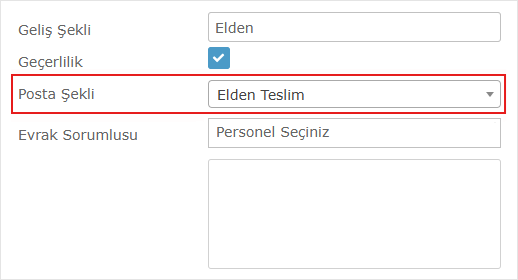
10. EBYS aracında Tanım - Geliş Şekli sayfasında "Posta Şekli" için "Elden
Teslim" seçeneği eklendi.
Posta Şekli: Elden Teslim
olan kayıt için Evrak Sorumlusu tanımlanmamaktadır, bu Ulaşım Şekli için
evrak sorumlusu, evrakı oluşturan kişidir.
EBYS - Giden Evrak kaydında
Evrakın Gideceği Yer için Posta Şekli: Elden Teslim olan Ulaşım Şekli
seçilir ise; imza süreci tamamlanan evrak, evrak sahibine
iletilmektedir. Giden evrakın "Elden Teslim dışında farklı dağıtımları
da var ise; evrak hem evrakı oluşturan kişiye, hem de diğer sorumlulara
ayrıca iletilmektedir.
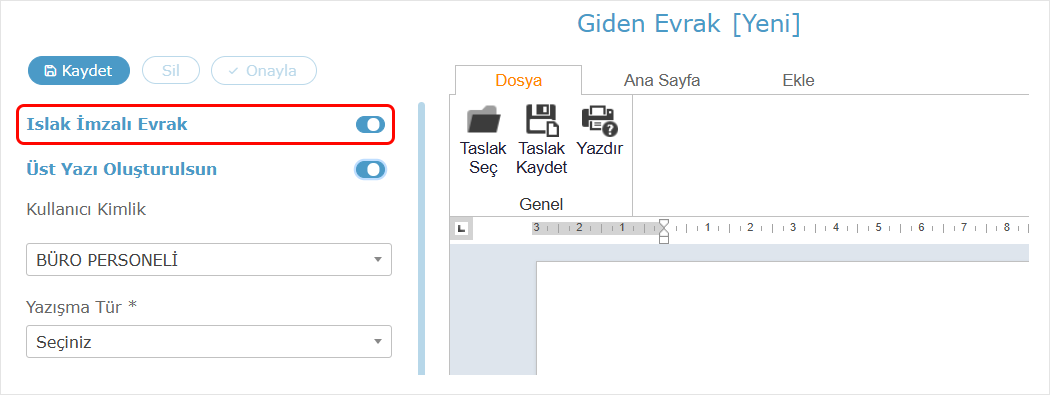
11. EBYS aracında ıslak imzalı evraklar için üst yazı oluşturma
geliştirmesi yapılmıştır.
Mevcut yapıda,
giden evrak ekranında “Islak İmzalı Evrak” seçildiğinde sistemde
bulunan editör alanı pasif hale gelmekte ve üst yazı
oluşturulamamaktaydı
Yapılan geliştirme ile
birlikte, ıslak imzalı evrak oluşturulurken üst yazının aynı ekran
üzerinden hazırlanabilmesi sağlanmıştır. Bu kapsamda:
“Islak İmzalı
Evrak” seçildiğinde üst yazı oluşturmayı sağlayan yapı
sisteme eklenmiştir.
Kullanıcılar,
tek ekran üzerinden hem üst yazı hazırlayabilecek hem de
ıslak imzalı evrak süreçlerini yönetebilecektir.
Aynı evrak için
birden fazla kayıt oluşturulmasının önüne
geçilmiştir.
Süreç daha
sade, hızlı ve kullanıcı dostu hale getirilmiştir.
Bu geliştirme ile
birlikte ıslak imzalı evrak süreçleri daha verimli ve bütünleşik
bir şekilde yürütülebilecektir.
12. Envanter aracında geliştirme yapılmıştır.
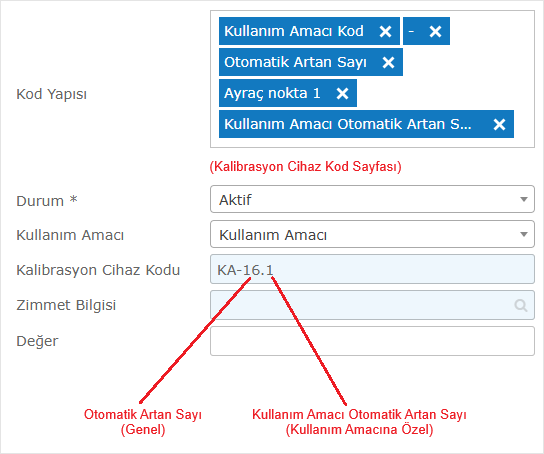
Envanter kaydı
kaydedildiğinde; eğer "Kullanım Amacı" seçimi yapılmadı ise
Kalibrasyon Cihaz Kod oluşmaması sağlandı. - Envanter -
Tanım - Kalibrasyon Cihaz Kod sayfasında "Kod Yapısı" için;
"Kullanım Amacı Otomatik Artan Sayı" adında değişken
eklendi. Bu değişken kullanılarak oluşturulan Envanter
kayıtlarında oluşan "Kalibrasyon Cihaz Kodu"nun her Kullanım
Amacına özel olarak "Kullanım Amacı Otomatik Artan Sayı"
sayısının artması sağlandı.
13. Envanter aracında geliştirme yapılmıştır.
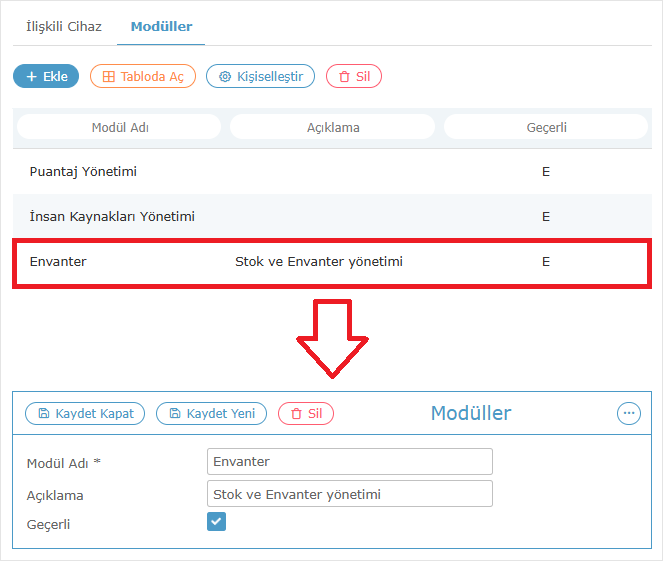
Bilgi İşlem
Aracı - Yazılım Lisansları
Bilgi
İşlem Aracı - Yazılım Lisansları from giriş sayfası detayına
"Modüller" adında ikinci bir sekme eklendi. Burada İlgili
yazılım lisansı içerisindeki modüller açıklamaları ile
birlikte eklenebilir.
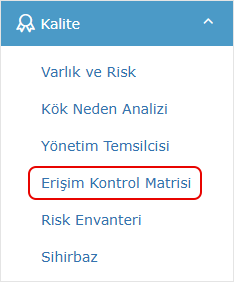
Kalite Aracı - Erişim
Kontrol Matrisi
Kalite Aracında Yönetim
Temsilcisi menüsünün altına "Erişim Kontrol Matrisi"
adında yeni bir işlem menüsü eklendi.
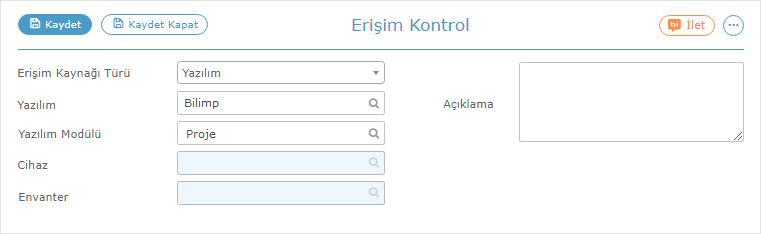
Erişim Kaynağı
Türü olarak Yazılım - Yazılım Modülü -
Cihaz – Envanter seçeneklerinde yetki
listesi oluşturulabilmektedir.
Yeni butonu tıklandığında yukarıdaki pencere
ekranı açılır ve seçilen erişim türüne göre
doldurulabilir.
Erişim Kaynağı Türünde hangi seçim
yapıldıysa altta o alan/alanlar aktif olur
diğerleri olur. Seçim değiştirildikçe
aktif/pasif durumu değişir.
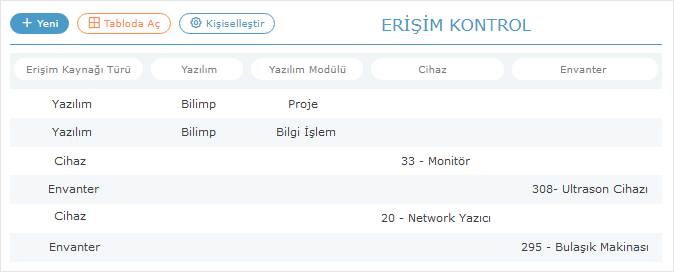
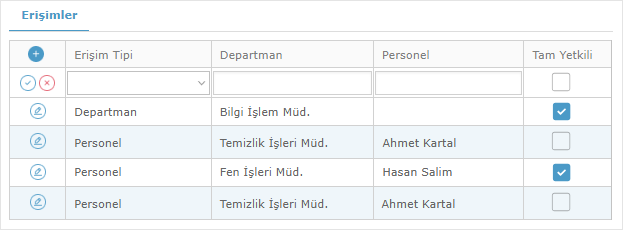
Erişim
Kontrol sayfasının detay ekranında
“Erişimler” adında bir sekme
oluşturuldu. Alttaki şekildeki
alanlardan oluşuyor. + butonu ile satır
ekleme yapılabilir. Satır başındaki
düzenle butonu ile değişiklikler
kaydedilebilir.
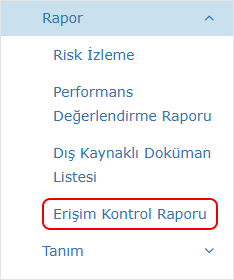
Kalite
Aracı - Rapor - Erişim
Kontrol Raporu
Kalite
Aracı - Rapor menüsünde "Erişim
Kontrol Raporu" adında yeni bir
rapor menüsü eklendi.
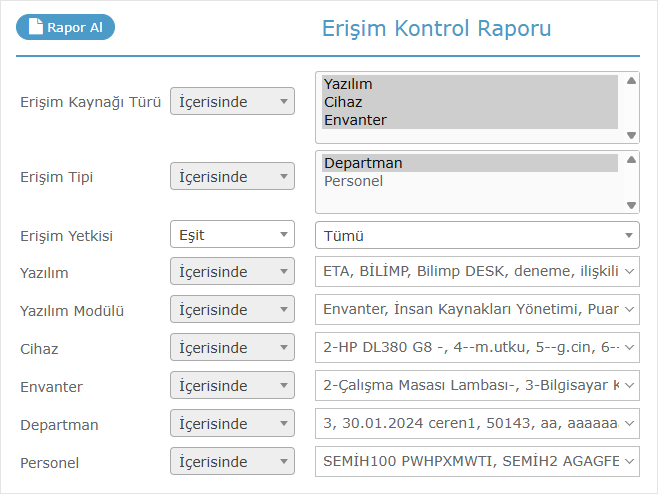
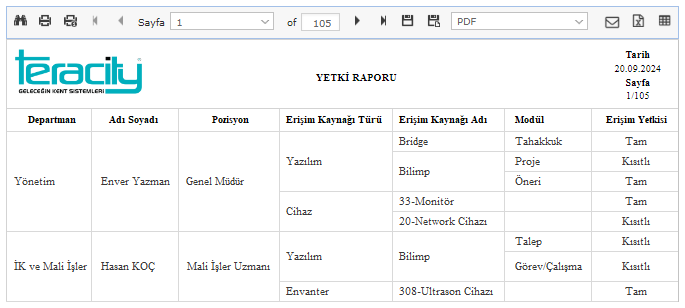
Filtreleme
seçenekleri ve rapor ekranı
aşağıdaki şekillerdeki
gibidir.
14. İletişim Merkezi aracına yeni
menü eklenmiştir.
Personel
Konu Sorumluluklarının
Görüntülenmesi ve
Yönetimi
İletişim
Merkezi modülünde,
personellerin hangi konu
başlıklarında görevli
olduklarının daha kolay
görüntülenebilmesi ve
yönetilebilmesi amacıyla
geliştirme
yapılmıştır.
Bu
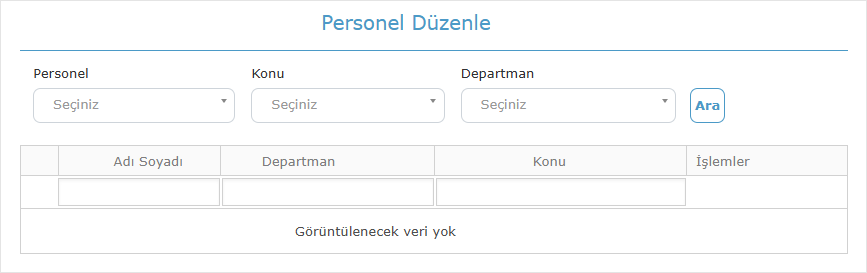
kapsamda İletişim
Merkezi > Tanım
Menüsü altına “Personel
Düzenle” menüsü
eklenmiştir. Bu ekran
üzerinden personellerin
sorumlu oldukları konu
başlıkları
listelenebilmekte ve
gerekli düzenleme
işlemleri
yapılabilmektedir.
Ekranda
yer alan Personel, Konu
ve Departman filtreleri
kullanılarak arama
yapılabilmektedir.
Yapılan arama sonucunda,
ilgili personelin
sorumlu olduğu konular
ve bağlı olduğu
müdürlükler
listelenmektedir.
Böylece bir personelin
hangi konu başlıklarında
görevli olduğu kolayca
görüntülenebilmektedir.
Liste
ekranında ayrıca konu
detayları
görüntülenebilmekte ve
aşağıdaki işlemler
gerçekleştirilebilmektedir:
Personel
Değiştir:
Seçilen
personelin
sorumlu
olduğu adım
ve dağıtım
gruplarında,
mevcut
sorumlu
yerine yeni
bir personel
atanabilmektedir.
Personel
Ekle: İlgili
konuya veya
dağıtım
grubuna yeni
bir sorumlu
personel
eklenebilmektedir.
Personel
Sil: Personel,
tanımlı
olduğu konu
ve
gruplardan
kaldırılabilmektedir.
Ancak ilgili
adım veya
grupta tek
sorumlu
olması
durumunda
sistem
tarafından
uyarı
verilmekte
ve silme
işlemi
yapılmamaktadır.
Yapılan
geliştirme ile
birlikte,
personellerin
konu bazlı
sorumluluklarının
görüntülenmesi
ve yönetilmesi
daha hızlı ve
pratik hale
getirilmiştir.
15. Puantaj aracında aynı
kullanıcının birden fazla
birime ait puantaj
kayıtlarını
görüntüleyebilmesi ile
ilgili geliştirme
yapılmıştır.
Bu
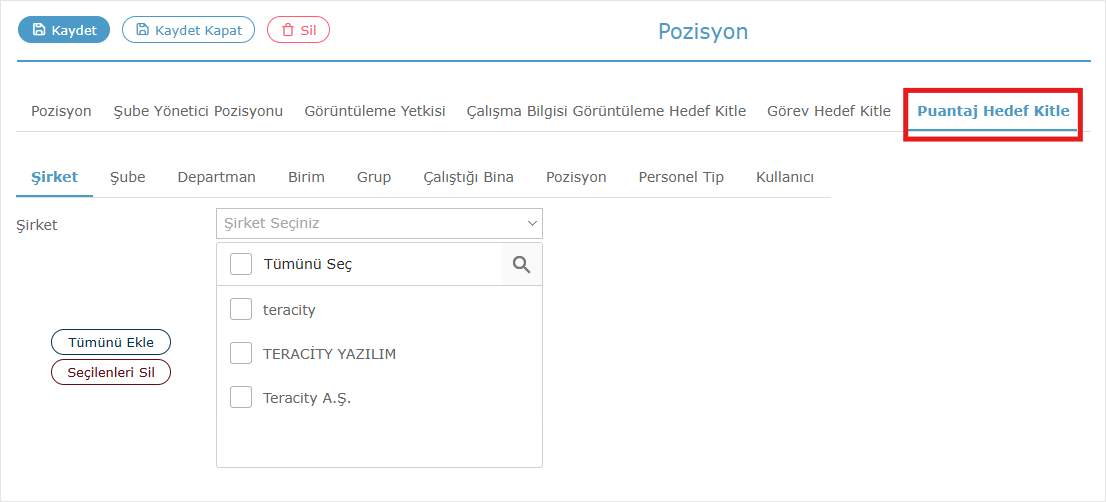
kapsamda; pozisyon
tanımlarına “Puantaj
Hedef Kitle” alanı
eklenmiştir. Yapılan
geliştirme ile
puantaj raporları ve
ilgili filtre
alanlarında, mevcut
yetkilendirmelere ek
olarak bu hedef
kitle tanımı da
dikkate alınacaktır.
Böylece
kullanıcıların
yetkili oldukları
birimlere ait
puantaj verilerini
görüntüleyebilmesi
sağlanmıştır.
Tüm
puantaj
raporlarında
bulunan
Adı
Soyadı
filtresinde
yeni
eklenen
hedef
kitle
tanımı
dikkate
alınacaktır.
Ayrıntılı
Puantaj
Hareketleri
ve
Personel
Konum
raporlarında
yer alan
Departman
filtresi,
mevcut
puantaj
yetkisine
ek
olarak
Puantaj
Hedef
Kitle
tanımına
göre
çalışacak
şekilde
güncellenmiştir.
Bu
raporlarda
filtreleme
yapılırken
Şirket, Şube
ve Departman
seçimlerinin
yapılabilmesi
sağlanmıştır.
Önceden
varsayılan
olarak
sadece
Şirket ve
Departman
seviyesinde
seçim
yapılabilmekteydi.
Yapılan
geliştirme
ile
hiyerarşik
yapı
Departman
seviyesine
kadar
genişletilmiştir.
16. Personel
üzerinde puantaj
konum tanımı
olmadan puantaj
giriş-çıkışı
durumu için
aşağıdaki
geliştirmeler
yapılmıştır.
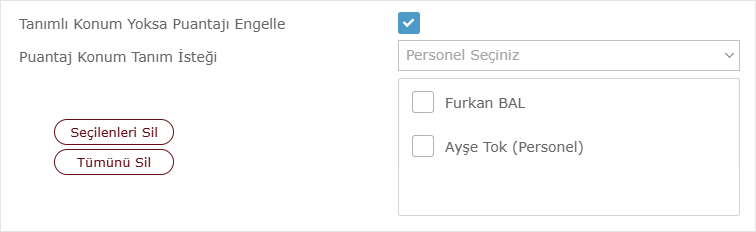
16.2
Eklenen
onay
kutusunun
altına
"Puantaj
konum
tanım
isteği"
etiketli
personellerin
seçilebileceği
alan
eklenmiştir.
1.maddedeki
onay
kutusu
işaretli
olması
durumunda,
en az 1
personel
seçimi
zorunlu
tutulmaktadır.
16.3
Eğer
personelin
tanımlı
bir
puantaj
konumu
yoksa
ve
bu
geliştirme
ile
eklenen
“Tanımlı
konum
yoksa
puantajı
engelle”
onay
kutusu
işaretli
değilse
mevcut
durumda
olduğu
gibi
personelin
tüm
konumlardan
puantaj
atmasına
izin
verilir.
16.4
Eğer
personelin
tanımlı
bir
puantaj
konumu
yoksa
ve
eklenen
“Tanımlı
konum
yoksa
puantajı
engelle”
onay
kutusu
işaretliyse
puantaj
yapılmasına
izin
verilir
ancak
Puantaj
konum
tanım
isteği
alanında
ekli
olan
personele
“123
sicil
numaralı
Personel
A
adlı
personelin
puantaj
konumu
kayıtlı
değil,
lütfen
puantaj
konum
tanımını
yapınız.”
uyarı
bildiriminin
gitmesi
sağlanır.
Ayrıca
giriş-çıkış
işlemlerinde
“Tanımlı
konum
bulunamıyor”
açıklaması
kayıtlara
eklenir.
17.
Puantaj-Rapor-Genel
Amaçlı
Puantaj
Raporu
içerisine
“Kolonlar”
alanında
geliştirme
yapılmıştır.
Puantaj-Rapor-Genel
Amaçlı
Puantaj
Raporu
içerisine
“Kolonlar”
alanına;
VARDİYA
BRÜT
SÜRE
VARDİYA
NET
SÜRE
NORMAL
ÇALIŞMA
MESAİSİ
HAFTA
TATİLİ
MESAİSİ
RESMİ
TATİL
MESAİSİ
EKSİK
GÜN
Kolonları
eklenmiştir.
Vardiya
Brüt
Süre;Vardiya
tanımında
ya
da
Çalışma
Takviminde
ilgili
gün
için
tanımlanan
Çıkış
ve
Giriş
saatleri
arasındaki
farkı
ifade
eder.
Günlük
toplam
çalışma
süresinden
mola
süresinin
düşülmemiş
halidir.
Vardiya
Net
Süre;Vardiya
tanımında
ya
da
Çalışma
Takviminde
ilgili
gün
için
tanımlanan
Çıkış
ve
Giriş
saatleri
arasındaki
farktan
mola
süresinin
düşülmüş
halidir.
Normal
Çalışma
Mesaisi;“Detaylı
Otomatik
Mesai
Raporunda”
Fazla
Mesai
(Saat)
sütunundaki
verilerden
Mesai
Tipi=Normal
Çalışma
olanlar
bu
kolonda
görünmektedir.
Altta
rakamların
toplamı
yer
almaktadır.
Hafta
Tatili
Mesaisi;“Detaylı
Otomatik
Mesai
Raporunda”
Fazla
Mesai
(Saat)
sütunundaki
verilerden
Mesai
Tipi=Hafta
Tatili
olanlar
bu
kolonda
görünmektedir.
Altta
rakamların
toplamı
yer
almaktadır.
Resmi
Tatil
Mesaisi;“Detaylı
Otomatik
Mesai
Raporunda”
Fazla
Mesai
(Saat)
sütunundaki
verilerden
Mesai
Tipi=Resmi
Tatil
olanlar
bu
kolonda
görünmektedir.
Mevcutta
resmi
tatil
mesaisi
yapılan
herhangi
bir
çalışmayı
küçük
ise
7,5
saate
tamamlar,
7,5
saatten
fazla
çalışılmış
ise
Resmi
Tatil
olarak
7,5
saat
görünür.
Farkı
o
günün
normal
mesaisine
dahil
edilir.
Burada
da
ilgili
satırda
7,5
saat
üzeri
normal
mesai
kolonuna
yazılmaktadır.
Altta
rakamların
toplamı
yer
almaktadır.
Eksik
Gün;Personelin
puantaj
giriş
ve
çıkış
işlemi
yapmadığı
günler
burada
gün
satırındaki
hücre
içerisinde
“1”
rakamı
ile
gösterilmektedir.
Altta
rakamların
toplamı
yer
almaktadır.
Aylık
Puantaj.
18.
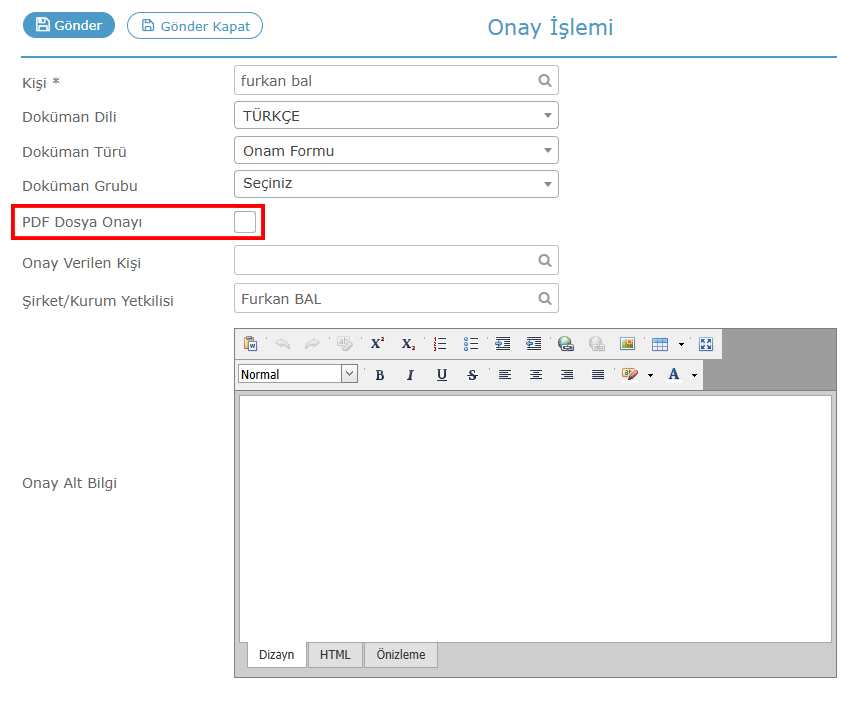
Onay
Yönetimi
aracına
Onay
İşlemi
alanında
doküman
grubu
ile
doküman
adı
input
alanlarının
arasına
PDF
dosya
onayı
checkbox
alanı
eklenmiştir.
Bu
checkbox
işaretlendiğinde
Doküman
Adı
alanı
gizleniyor
ve
onun
yerine
dosya
yükleme
alanı
geliyor.
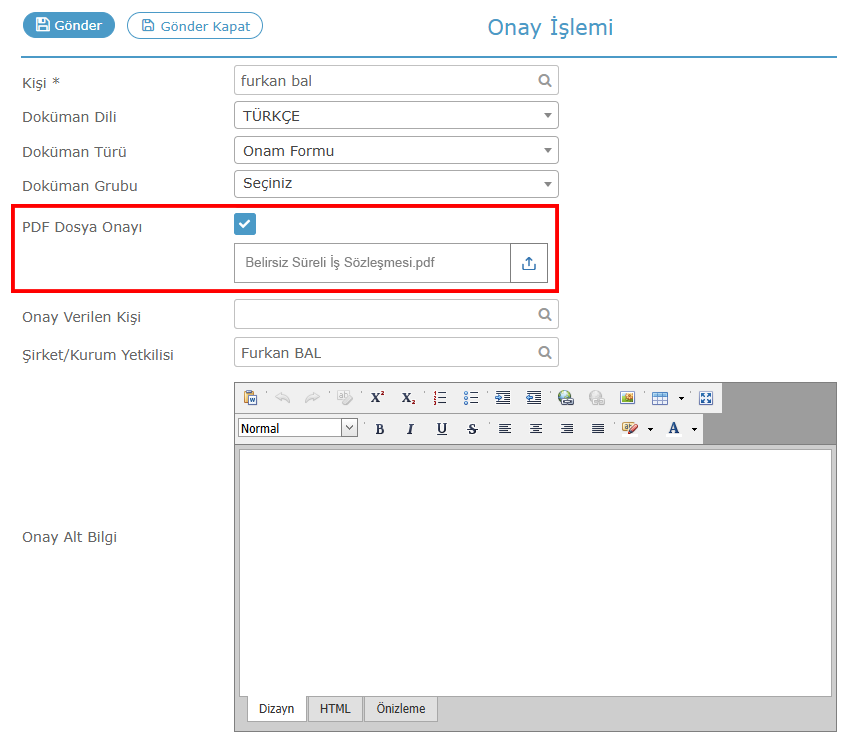
Dosya
yükleme
alanında
sadece
tek
bir
PDF
dosya
yüklenebiliyor.
Başka
uzantılı
dosyalar
kabul
edilmemektedir.
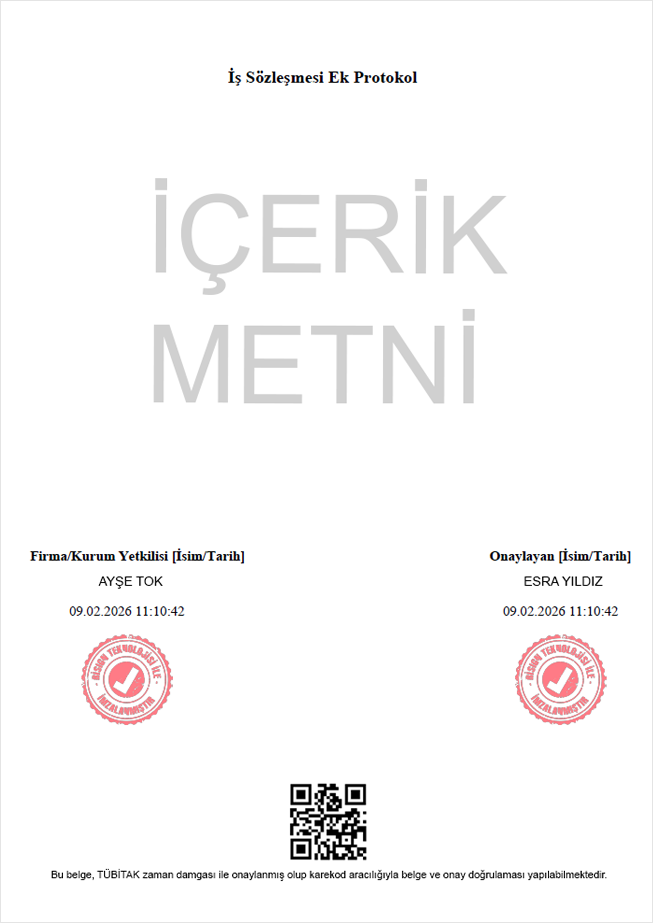
Onay
işlemi
tamamlandığında
eklenen
PDF
dosyasının
en
son
sayfasında
zaman
damga
onay
görseli
oluşmaktadır.
Hem
PDF
onaylarında,
hem
de
Doküman
Adı
seçimi
ile
yapılan
onaylarda
kare
kod
ile
doğrulama
eklendi.
Oluşturulan
Karekod
okutularak,
belgenin
onaylı
ve
kare
kodlu
haline
ulaşılmasını
sağlamaktadır.
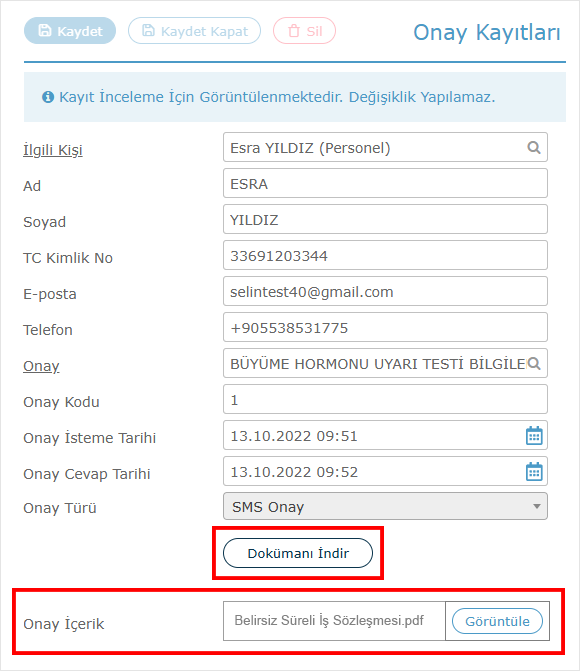
PDF
yüklenip
onaylandıktan
sonra;
Dokümanı
İndir
butonundan
yeni
oluşan
onaylı
PDF
dosyaya
ulaşılabilir.
Buna
ek
olarak
Onay
İçeriği
alanında
ilk
eklenen
henüz
onaylanmamış
PDF’in
indirme
linki
ile
dosyanın
onaysız
hali
incelenebilir.
Örnek
görsel
aşağıdadır.
19.
İnsan
Kaynakları
aracına
İş
Kazası
sayfası
için
yeni
geliştirmeler
yapılmıştır.
19.1
İnsan
Kaynakları
-
Tanım
menüsü
altına
"İş
Kazası
Sonucu"
menüsü
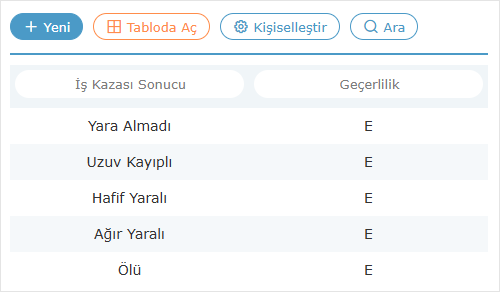
eklendi.
İş
Kazası
Sonucu
menüsünde;
İş
Kazası
sayfasında
seçilebilmesi
için
yeni
tanım
kayıtları
yapılabilmektedir.
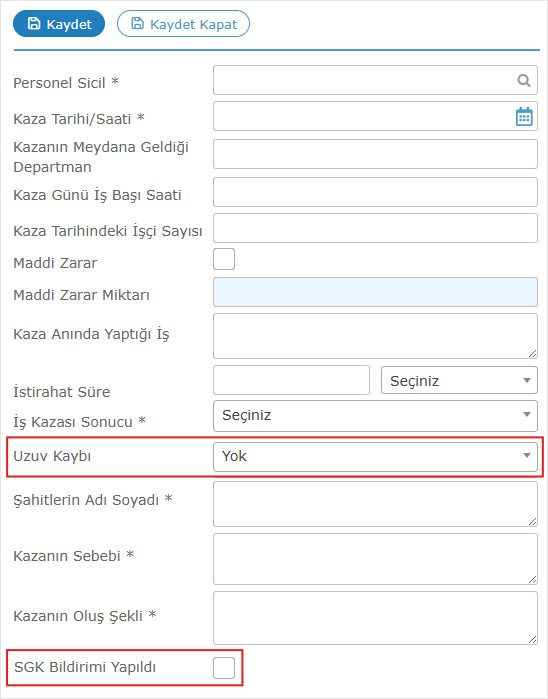
19.2
İnsan
Kaynakları
-
İş
Kazası
sayfasına
ve
İnsan
Kaynakları
-
Çalışma
sayfasında
bulunan
"İş
Kazası"
sekmesine
"Uzuv
Kaybı"
ve
"SGK
Bildirimi
Yapıldı"
alanları
eklendi.
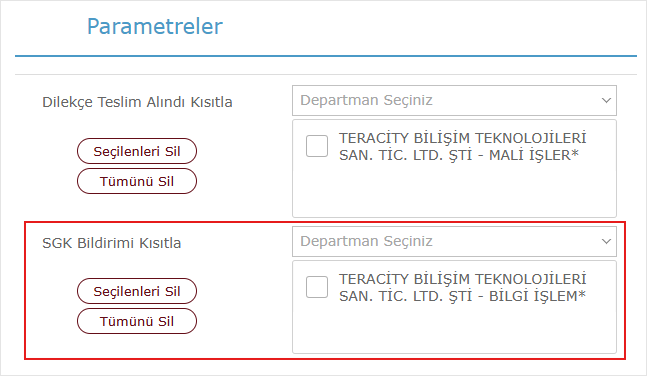
19.3 İnsan
Kaynakları
-
Tanım
-
Parametreler
sayfasına
"SGK
Bildirimi
Kısıtla"
alanı
eklendi.
İş
Kazası
sayfasında
bulunan
"SGK
Bildirimi
Yapıldı"
seçeneği,
sadece
"SGK
Bildirimi
Kısıtla"
alanına
eklenen
departman
personelleri
tarafından
düzenlenebilmektedir.
20.
İnsan
Kaynakları
personel
performans
kayıtlarının
yetkiye
veya
vekalete
göre
gözükmesiyle
ilgili
geliştirme
yapılmıştır.
İK
Aracında
Personel
Performans
Değerlendirme
kayıtlarının
yetkiye
ve
alınan
vekalete
bağlı
olarak
görüntülenmesi
sağlandı.
Personelin
kendisi
için
yapılan
değerlendirmeleri
görmemesi
de
sağlandı.
İnsan
Kaynakları
Pozisyon
Görüntüleme
Yetkilerindeki
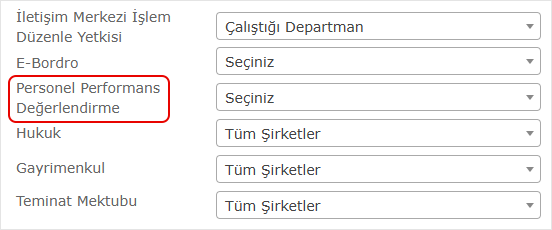
"Yeterlilik
Değerlendirme"
etiketi
"Personel
Performans
Değerlendirme"
olarak
değiştirildi.
Burada
seçilen
yetkiye
göre
personelin
kendisi
için
yapılan
değerlendirmeler
hariç
diğer
ilgili
performans
kayıtlarını
görmesi
sağlandı
(tüm
şirketler
/
şirket
/
şube
/
departman
/
birim
/
Bağlı
olan
tüm
personeller
gibi).
Yani
çalıştığı
departman
seçilirse
personelin
kendi
departmanındaki
personellerin
performans
kayıtarını
görmesi
sağlandı.
Aynı
zamanda
personele
pozisyon
veya
ismen
bağlı
personellerin
kayıtlarını
da
görüyor.
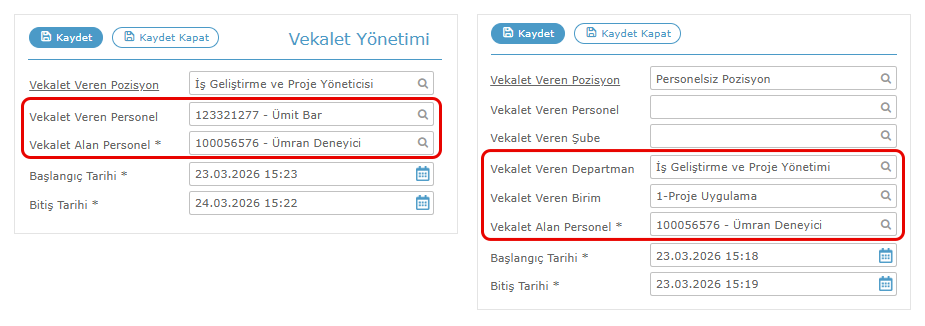
Ayrıca,
İK
Vekalet
Yönetiminden
ismen
veya
departman/birim
düzeyinde
vekalet
tanımlanırsa,
vekalet
alan
personelin
kendi
gördüğü
kayıtlara
ilave
olarak
vekalet
veren
personelin
gördüğü
kayıtları
da
görmesi
sağlandı.
21.
İnsan
Kaynakları-Vardiya
menüsüne
“Hafta
Tatili
Yerine
Vardiya
İzni
Kullan”
parametresi
eklendi.
Mevcut
durumda
puantaj
raporlarında
Hafta
Tatilleri
“Hafta
Tatili”
olarak
gösterilmektedir.
Eklenen
parametre
işaretlendiğinde
“Vardiya
İzni”
tanımı
ile
gösterilecektir.
22.
Bimesaj
aracında
yeni
geliştirmeler
yapılmıştır.
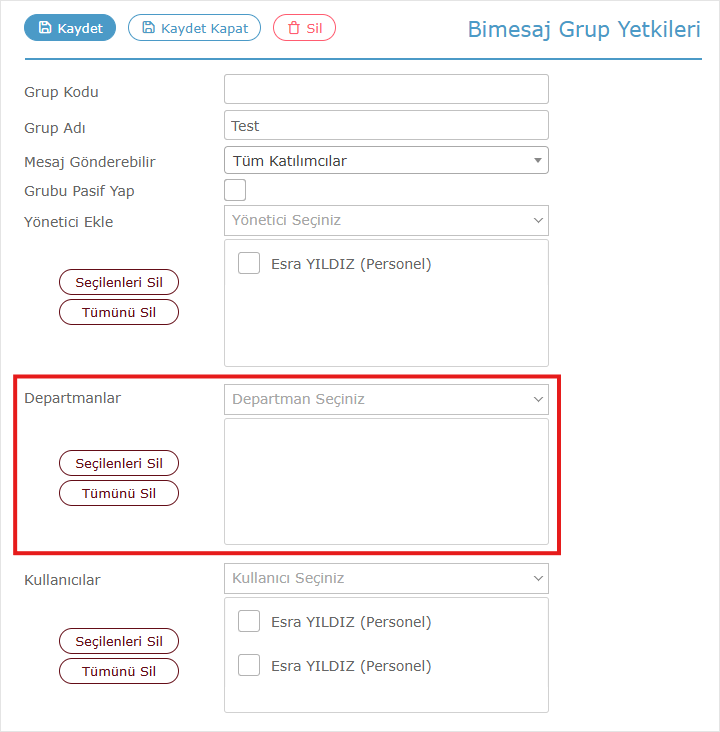
Bimesaj
Departman
Grupları
eklenmiştir.
Ayarlar→
Yetki
Ayarları→
BiMesaj
Grup
Yetkileri
üzerinde
kayıt
detayı
sayfasına
departman
seçim
alanı
eklendi.
Seçilen
departmanlar
sonrası
kaydet
işlemi
yapıldığında,
ilgili
departmanlardaki
geçerli
kullanıcılar
ilgili
sohbete
kullanıcı
olarak
eklenmektedir.
Her
gece
saat
02.30’da
departmana
yeni
gelen
ya
da
departmandan
çıkan
kullanıcılar
BiMesaj
grubu
ile
senkronize
edilmektedir.
23.
Bimesaj
aracında
farklı
araçlardan
kopyalanarak
gönderilen
mesaj
içeriklerinin
aynı
şekilde
iletilmesi
sağlanmıştır.
Bimesaj
web
ve
mobilde
farklı
araçlardan
kopyalanarak
gönderilen
mesajların
içeriklerinde
Bold
olan
kısımların
bold
olarak
kopyalanması
enter
kullanılan
yerlerde
alt
satırdan
başlama,
madde
numaralama
veya
işaretlerinin
yeni
satır
olarak
gösterilmesi,
satırlar
arası
bırakılan
boşluklar
ve
fontların
aynı
şekilde
gönderilmesi
sağlanmıştır.
24.
Takvim
paylaşımında
geliştirme
yapılmıştır.
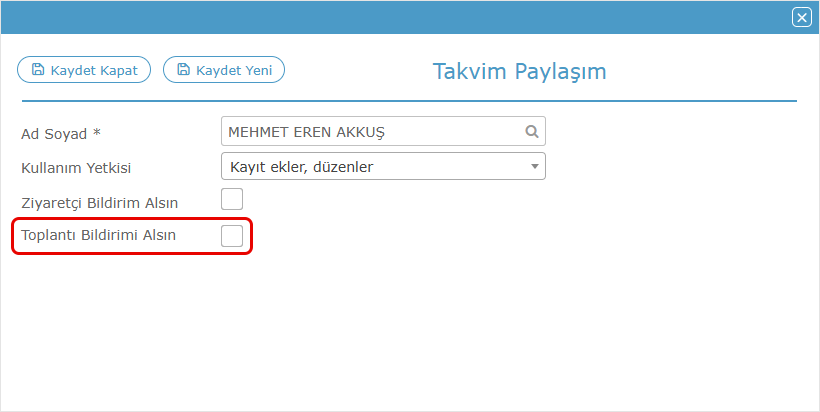
Kişi
kendi
takvimini
paylaşacağı
kişiyi
seçmeli
ve
bu
kişi
için
Toplantı
Bildirimi
Alsın
kutucuğunu
işaretlemelidir.
Daha
sonra
takvim
paylaşımında
seçili
kişi
toplantı
oluşturup
takvimini
paylaşan
kişiyide
katılımcı
olarak
toplantıya
eklediğinde
kendi(takvim
paylaşımına
izin
verilen
)bildiriminde
bu
kullanıcının
hangi
toplantıya
eklendiğini
,
toplantı
bilgilerinde
yapılan
değişikliği
ve
iptal
bilgilerini
kendi
bildirim
ekranında
görüntüleyebilmektedir.
25.
Satın
alma
aracında
bulunan
"Satın
alma
Talep"
ve
"Satın
alma
Sipariş"
kayıtlarına
revize
işlemi
eklendi.
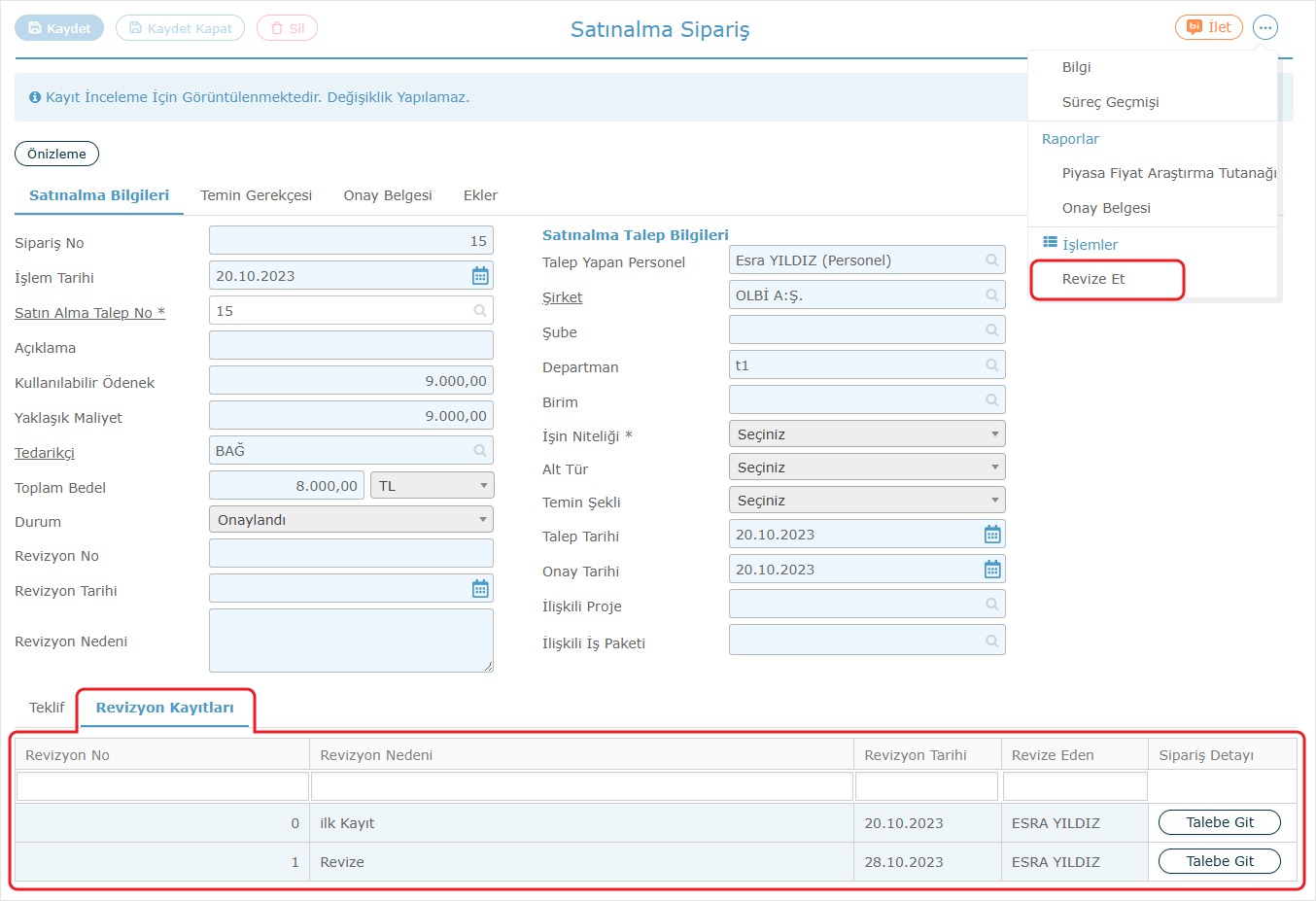
"Satınalma
Talep"
ve
"Satınalma
Sipariş"
sayfalarında
İlgili
İşlemler'e
"Revize
Et"
işlemi
eklendi.
Bu
işlem
sadece
Durumu:
Reddedildi
olan
kayıtlarda
yapılabilmektedir.
"Revize
Et"
işlemi
ile;
kayıt
yeniden
düzenlenip
onaya
gönderilebilmektedir.
Sayfanın
altında
bulunan
"Revizyon
Kayıtları"
sekmesi
ile
revizyon
öncesi
kayıtlar
görüntülenebilir.
26. Görev
atamalarında
sorumlu
personele
e-posta
gönderilmesi
sağlanmıştır.
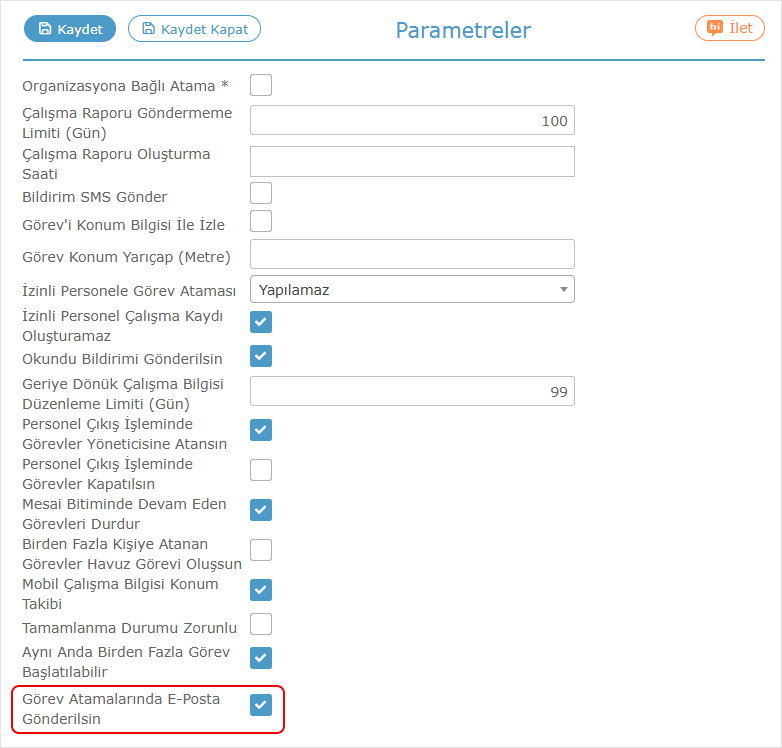
26.1
Görev
ve
çalışma
-
tanım
-
parametrelere
"Görev
Atamalarında
E-Posta
Gönderilsin"
parametresinin
eklenmesi
sağlanmış
olup
ilgili
parametre
işaretli
iken
personellere
atanan
görevlerde
ilgili
personele
e-posta
ile
bilgilendirme
gönderilmesi
sağlanmıştır.
26.2
Parametrenin
işaretli
olmadığı
durumlarda
e-posta
gönderilmemektedir.
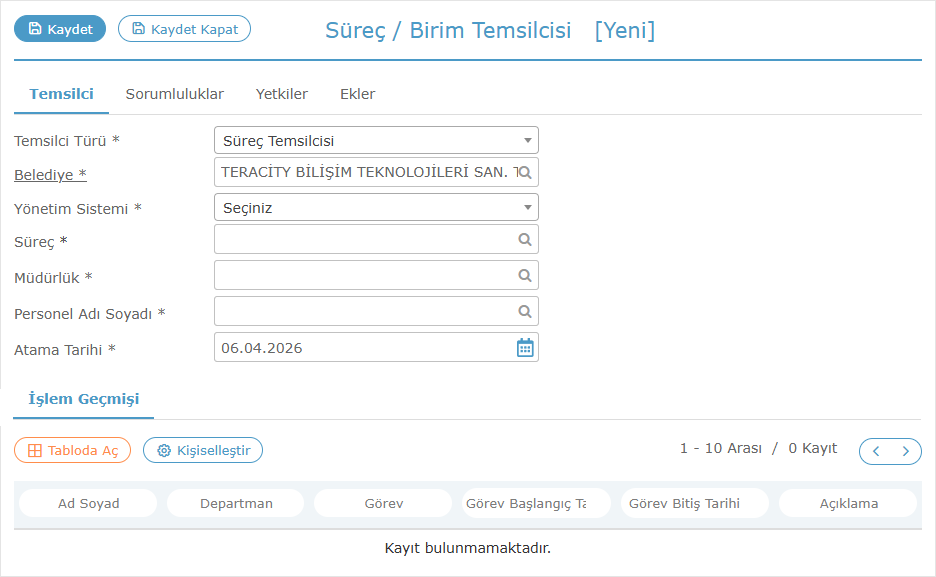
- İlgili
menü
ile
kalite
süreçlerine
veya
yönetim
sistemlerine
her
bir
müdürlük
için
temsilcisi
atanması
sağlanmıştır.
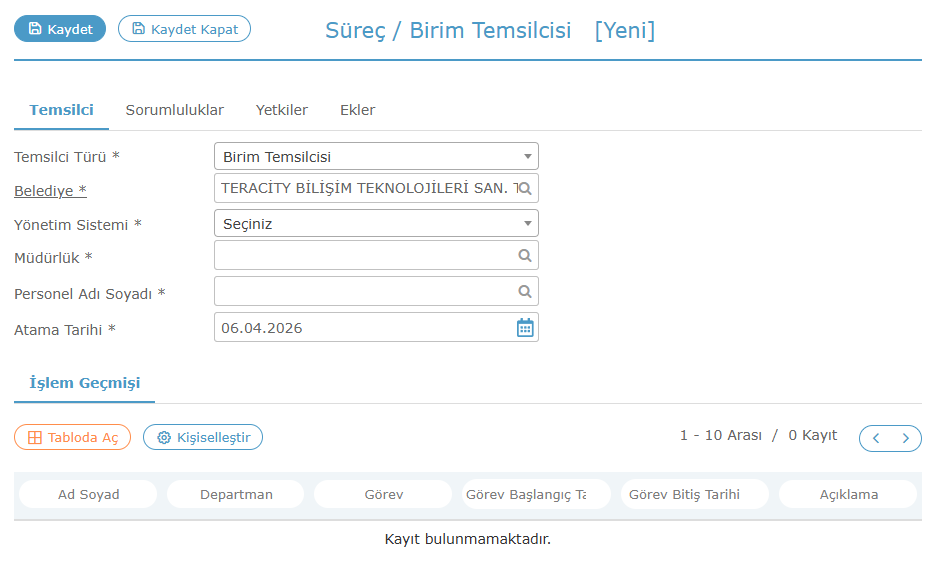
-
Eğer
birim
temsilcisi
tanımı
yapılacaksa,
temsilci
türü
alanından
birim
temsilcisi
seçilerek
ilgili
alanlar
doldurulup
işlem
yapılabilir.
-
Süreç
temsilcisi
tanımı
yapılacaksa,
temsilci
türü
alanında
süreç
temsilcisi
seçilerek
yayında
durumunda
olan
süreçler
için
seçim
yapılıp
her
bir
sürece
temsilci
atanabilir.
-
Detayda
bulunan
işlem
geçmişinden
temsilcilerin
hangi
tarihte
atandığı
eğer
görevi
bittiye
bitiş
tarihi
açıklamaları
ile
birlikte
listelenmektedir.
-
Master
ekrandan
ilgili
temsilcinin
sorumluluk
ve
yetkilerinin
tanımlanabileceği
sekmeler
ve
bu
kayıt
ile
doküman
varsa
dokümanların
eklenebileceği
ekler
sekmesi
de
bulunmaktadır.
Risk
Envanteri
menüsü,
kurum
süreçlerinde
ortaya
çıkabilecek
risklerin
sistematik
olarak
tanımlanması,
değerlendirilmesi,
aksiyonların
planlanması
ve
risklerin
güncel
durumlarının
takip
edilmesi
amacıyla
kullanılmaktadır.
Risken
envanteri
menüsüne;
Kurumsal
riskler
kayıt
altına
alınır
Risk
puanları
hesaplanır
Risklere
verilen
cevaplar
belirlenir
Fırsatlar
tanımlanır
Aksiyonlar
oluşturulur
Her
kullanıcı
kendi
müdürlüğüne
ait
riskleri
ve
kendisinin
oluşturduğu
riskleri
görüntüleyebilir.
Yönetim
temsilcisi
ve
yetkili
personel
sistem
üzerindeki
tüm
risk
kayıtlarını
görüntüleyebilir
ve
değişiklik
yapabilir.
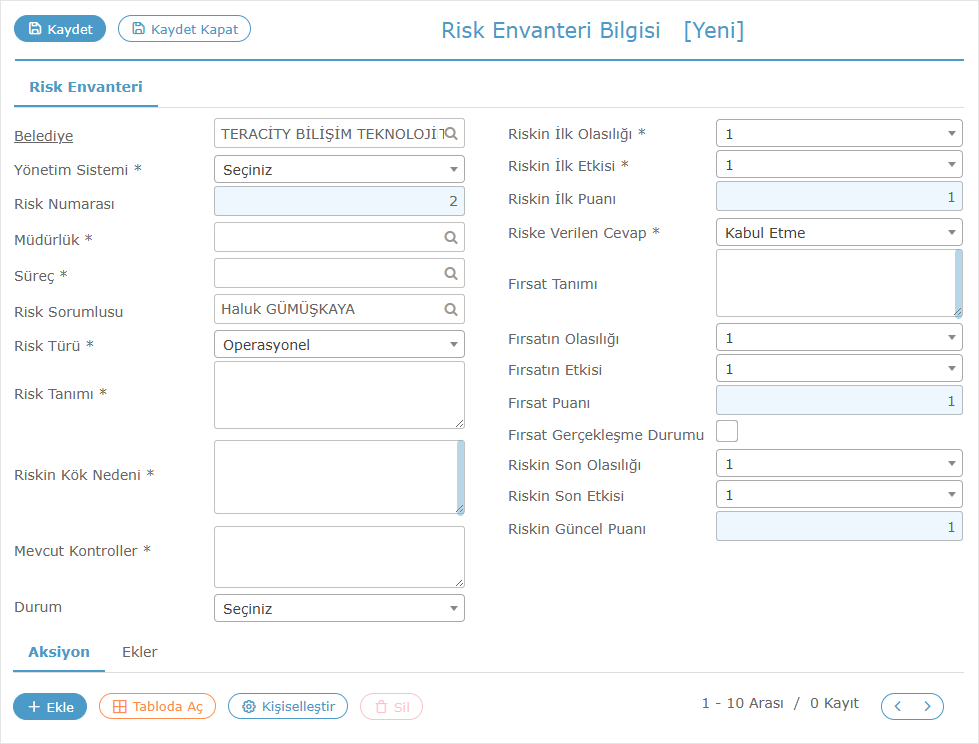
Risk
envanteri
menüsü
Master
–
Detay
yapıdan
oluşmaktadır.
Masterda;
Belediye:
Sistem
tarafından
otomatik
doldurulur.
Kullanıcının
bağlı
olduğu
şirket
bilgisi
gelir.
Geçerli
şirketler
arasından
değiştirilebilir.
Yönetim
Sistem:
Kalite
tanımlarında
bulunan
Yönetim
Sistemleri
içinden
seçilebilir.
Risk
Numarası:
Kayıt
sayısına
göre
otomatik
oluşur
değişiklik
yapılamaz.
Süreç:
Seçilen
Yönetim
Sistemi
ile
ilişkili
süreçler
listelenir.
Risk
Sorumlusu:
Varsayılan
olarak
kayıt
oluşturan
kullanıcı
gelir.
Çalışan
personeller
arasından
seçilebilir.
Risk
Türü:
Seçenekler:
Operasyonel,
Stratejik
Stratejik
Hedef:
Bu
alan
yalnızca
Risk
Türü
=
Stratejik
seçildiğinde
görünür.
Seçim
yapılacak
yer:
Kalite
Tanımları
→
Stratejik
Hedef
Tanımları
Riskin
Tanımı:
Riskin
detaylı
açıklaması
yazılır.
Riskin
Kök
Nedeni:
Riskin
oluşmasına
neden
olan
temel
sebepler
yazılır.
Riskin
İlk
Puanı:
Otomatik
hesaplanır.
Bu
alan
kullanıcı
tarafından
değiştirilemez.
Formül:
Riskin
İlk
Puanı
=
İlk
Olasılık
×
İlk
Etki
Risk
Yönetim
Kararı
Riske
Verilen
Cevap:
Seçenekler:
Kabul
Etme,
Kontrol
Etme,
Kaçınma,
Devretme
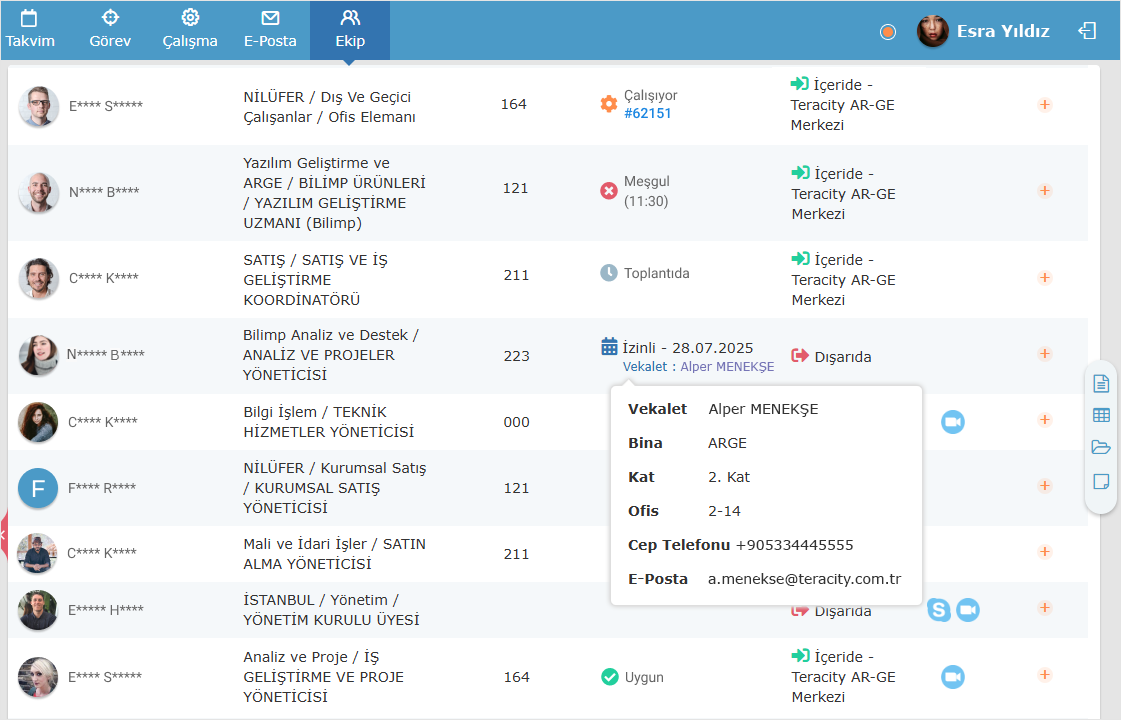
Bilimp
Main
Ekip
listeleme
sayfasında,
personelin
aktif
bir
vekalet
durumu
bulunması
halinde
Durum
kolonunda
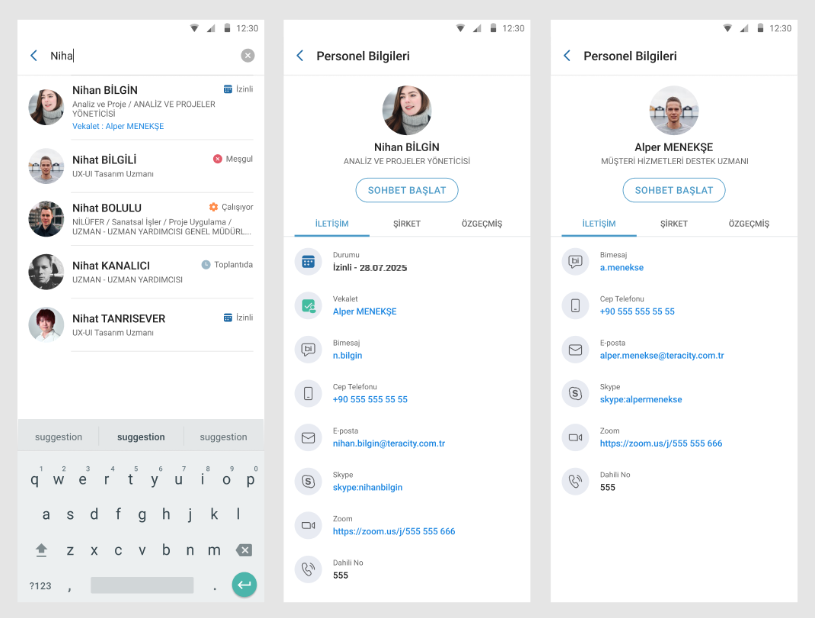
“Vekalet
-
{Ad
Soyad}”
bilgisi
gösterilmesi
sağlanmıştır.
Personel
izinli
ise,
izin
bilgisi
ile
birlikte
vekalet
bilgisi
görüntülenmektedir.
Vekalet
bilgisi
üzerine
mouse
ile
gelindiğinde
açılan
tooltip
içerisinde
aşağıdaki
detaylar
yer
almaktadır:
-
Vekalet
alan
personelin
Ad
Soyad
bilgisi
-
Bina,
Kat
ve
Ofis
bilgileri
-
Cep
Telefonu
-
E-Posta
adresi
30.
Süreç
aracında
içinde
onay
akışı
olan
bir
süreç
askıda
kaldıysa
(onay
akışı
kesildiyse)
günlük
zamanlanmış
görevle
belirlenen
kişilere
bildirim
gitmesi
sağlanmıştır.
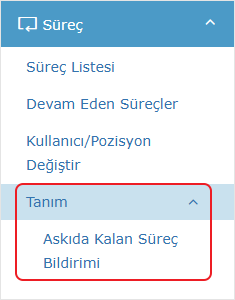
Süreç
Aracına
"Tanım"
menüsü
ve
altına
"Askıda
Kalan
Süreç
Bildirimi"
adında
bir
alt
menü
eklendi.
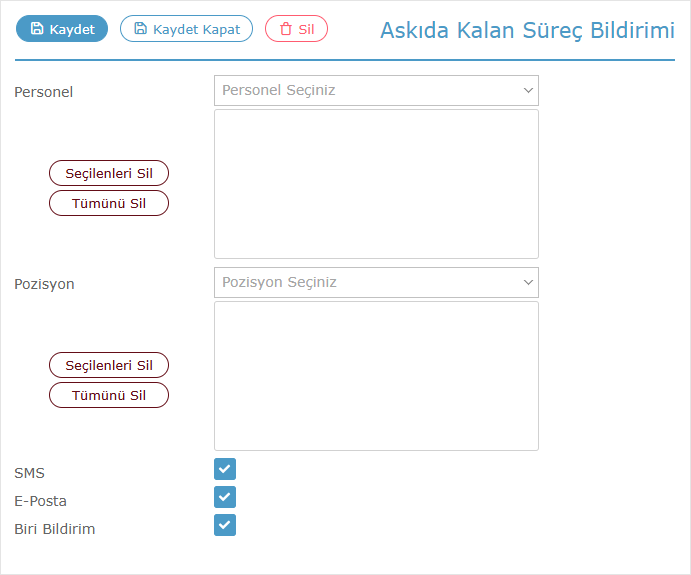
Açılan
sayfada
kime
bildirim
gideceği
(personel
ya
da
pozisyon
olarak)
ve
bildirim
şekli
tanımlanabiliyor.
Her
sabah
saat
08:30'da
zamanlanmış
bir
görev
çalışıyor.
İçerisinde
onay
akışı
olan
süreçlerle
ilgili
kayıtlar
(örneğin
yatırım
talebi)
kontrol
ediliyor.
Onay
akışında
sorun
varsa
yani
askıda
kalmışsa
(Sıradaki
Onay
alanı
boşsa)
yukarıda
tanımlanan
personellere
ve/veya
pozisyonlara,
belirlenen
şekilde
(SMS,
Eposta,
Biri)
bildirim
gönderiliyor.
Her
bir
kayıt
için
"
tarafından
başlatılan
adlı
iş
akışı
askıda
kaldığı
için
onay
süreci
devam
etmiyor.
Kaydı
incelemek
için
tıklayın."
şeklinde
ayrı
ayrı
bildirim
gidiyor.
Eğer
Biri
bildirimi
geldiyse,
bildirime
tıklayınca
ilgili
kayıt
(örneğin
yatırım
talebi)
açılıyor.
31.
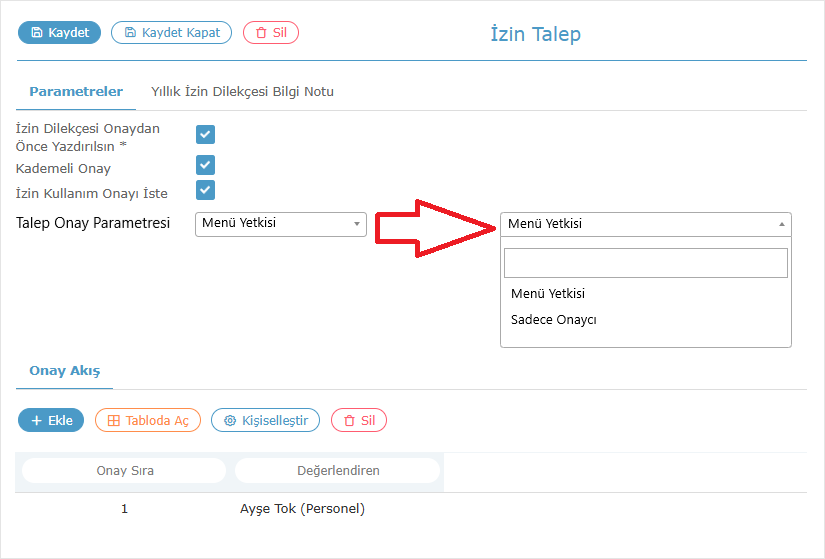
Talep-Tanım-İzin
talep
menüsü
içerisine
“Sadece
Onaycı”
ve
“Menü
Yetkisi”
seçeneklerini
içeren
Talep
Onay
Parametresi
adında
bir
parametre
eklenmiştir.
Varsayılan
“Menü
Yetkisi”
seçeneği
ile
açılmaktadır.
Sadece
Onaycı
seçildiğinde;
Kullanıcı
“Talep-İzin
Talep
Değerlendir”
menüsünde
yetkisi
dahilinde
izin
onay
kayıtlarını
görebilir
ancak
sadece
kendi
onaycısı
olduğu
kayıtları
onaylayabilir.
Diğer
kayıtlar
kaydet
butonu
pasif
şekilde
görüntülenebilir.
Menü
Yetkisi;
Kullanıcı
“Talep-İzin
Talep
Değerlendir”
menü
yetkisi
olduğu
durumda
görüntüleme
yetkisine
göre
gördüğü
tüm
kayıtları
onaylayabilir.